
Télécharger Personal Backup – outil de sauvegarde Windows gratuit pour une protection sécurisée des données
Aperçu
Personal Backup est un utilitaire de sauvegarde léger et gratuit conçu exclusivement pour les environnements Windows. Développé par Jürgen Rathlev, cet outil relève de la catégorie « Développement & IT » avec un accent sur « Sauvegarde & Stockage Cloud ». Depuis son inclusion dans les catalogues de logiciels en 2012, il a accumulé plus de 6 800 téléchargements, reflétant une demande constante parmi les utilisateurs qui ont besoin d’une solution simple et fiable pour protéger les fichiers, dossiers et paramètres système.
La version actuelle, Intego Personal Backup 2013, continue de prendre en charge Windows 2000 et toutes les versions ultérieures, la rendant compatible avec les systèmes hérités ainsi que les PC modernes. Le support multilingue — anglais, allemand et français — garantit qu’un public plus large peut naviguer dans l’interface avec aisance. Sa taille d’installateur modeste le distingue des concurrents plus volumineux, qui exigent souvent des centaines de mégaoctets.
Malgré sa simplicité, Personal Backup intègre des fonctionnalités essentielles telles que les sauvegardes planifiées, la copie incrémentielle et la compression, permettant aux utilisateurs de protéger les données critiques sans sacrifier l’espace disque. Le modèle de licence gratuit du logiciel élimine les barrières de coût, le positionnant comme une option attrayante pour les utilisateurs domestiques, les petites entreprises et les professionnels IT recherchant une couche de sauvegarde fiable sans configuration complexe ni frais d’abonnement. Que vous souhaitiez sauvegarder des documents, des bibliothèques multimédias ou des fichiers de configuration, Personal Backup offre une approche simple et sécurisée qui s’intègre parfaitement à l’écosystème Windows.
Fonctionnalités clés
- Sauvegardes planifiées : Définissez des cycles de sauvegarde quotidiens, hebdomadaires ou mensuels pour automatiser la protection des données.
- Copie incrémentielle : Seuls les fichiers nouveaux ou modifiés sont ajoutés après la sauvegarde complète initiale, économisant de l’espace de stockage.
- Moteur de compression : La compression ZIP intégrée réduit la taille des archives de sauvegarde tout en préservant l’intégrité des données.
- Interface multilingue : Disponible en anglais, allemand et français pour une accessibilité accrue.
- Sauvegarde sélective de dossiers : Choisissez des répertoires ou types de fichiers spécifiques à inclure, vous offrant un contrôle granulaire.
- Assistant de restauration : Processus de restauration simple étape par étape pour récupérer rapidement les fichiers perdus ou corrompus.
- Empreinte système faible : Utilisation minimale de RAM et CPU assure que le programme fonctionne discrètement en arrière-plan.
- Mode portable : Option d’exécution depuis une clé USB sans installation complète, idéal pour les techniciens en déplacement.
- Gestion sécurisée des fichiers : Utilise des sommes de contrôle pour vérifier l’intégrité des sauvegardes, réduisant le risque de corruption silencieuse.
- Licence gratuite : Aucun frais caché, niveau premium ou essai limité dans le temps — l’ensemble des fonctionnalités est disponible gratuitement.
Installation, utilisation et compatibilité
Guide d’installation étape par étape
1. Télécharger l'installateur : Cliquez sur le bouton « Download » sur la page officielle pour récupérer le fichier .exe. La taille du fichier est inférieure à 5 Mo, rendant le téléchargement rapide même sur des connexions lentes.
2.
Exécuter en tant qu’administrateur : Faites un clic droit sur l’installateur et sélectionnez « Run as administrator » pour garantir que le programme puisse écrire dans les dossiers système requis.
3. Suivre l’assistant : L’assistant d’installation vous guide à travers le choix de la langue, le dossier de destination (par défaut C:\Program Files\Personal Backup), et la création de raccourcis.
4. Terminer l’installation : Cliquez sur « Finish » pour lancer l’application immédiatement ou fermez l’assistant pour la démarrer plus tard depuis le menu Démarrer.
5.
Configuration initiale : Au premier lancement, il vous sera demandé de créer un ensemble de sauvegarde — choisissez les dossiers que vous souhaitez protéger et spécifiez un lecteur de destination ou un partage réseau.
Comment utiliser Personal Backup efficacement
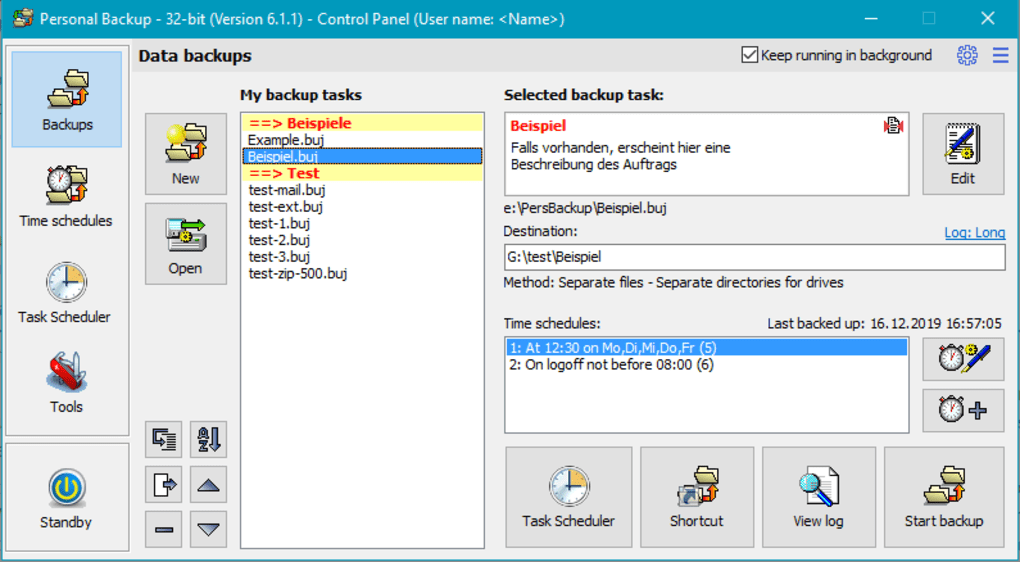
Après l’installation, le tableau de bord principal présente trois onglets principaux : Backup Sets, Schedule et Logs. Commencez en cliquant sur « Create New Set », puis parcourez les dossiers que vous souhaitez inclure. Attribuez un nom descriptif (p. ex. « Work Documents ») et sélectionnez une destination de sauvegarde — disque externe local, partage réseau ou partition interne secondaire.
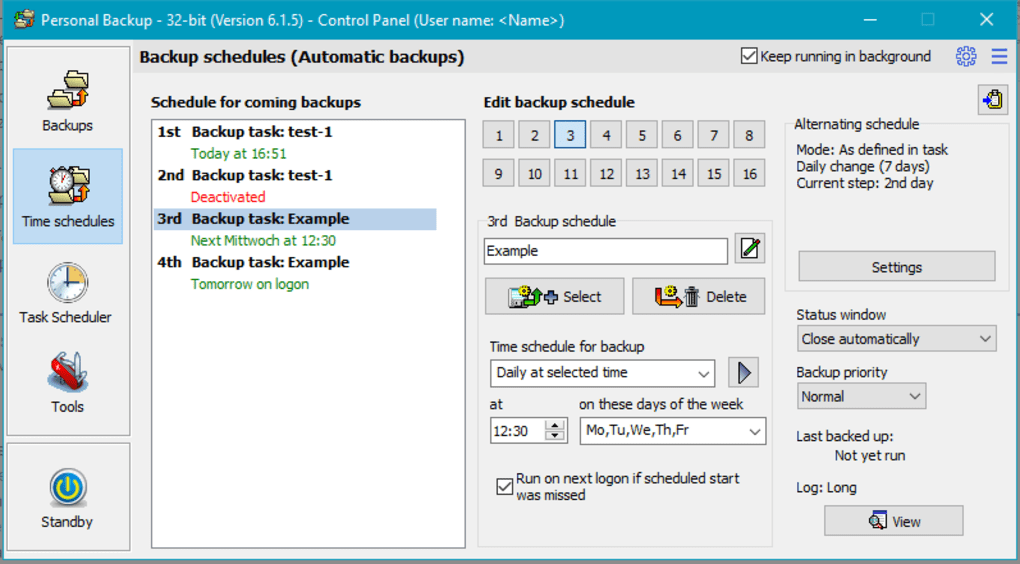
Activez « Compress Backup » pour réduire la taille de l’archive, et cochez « Run Incremental After First Full » pour des sauvegardes ultérieures efficaces. Dans l’onglet Schedule, définissez la fréquence et l’heure préférée (p. ex. 02:00 AM) afin que les sauvegardes s’exécutent automatiquement sans intervention manuelle.
L’onglet Logs fournit le statut en temps réel, les messages d’erreur et les sommes de contrôle de vérification, vous permettant de confirmer que chaque sauvegarde s’est terminée avec succès. Pour la restauration, ouvrez simplement l’assistant « Restore », naviguez jusqu’au fichier de sauvegarde souhaité et sélectionnez les fichiers ou dossiers à récupérer. L’interface intuitive ne nécessite aucune connaissance technique avancée, ce qui la rend adaptée tant aux utilisateurs novices qu’au personnel IT expérimenté.
Compatibilité : Personal Backup fonctionne sous Windows 2000, XP, Vista, 7, 8, 8.1, 10 et 11. Il prend en charge les architectures 32 bits et 64 bits, et l’installateur détecte automatiquement la version appropriée lors de l’installation. Comme le programme s’appuie sur les API Windows natives, aucun runtime supplémentaire (tel que .NET ou Java) n’est requis, réduisant davantage les problèmes de compatibilité potentiels. Les utilisateurs avec du matériel hérité peuvent toujours profiter de la consommation modeste de ressources du programme, tandis que les systèmes modernes bénéficient de cycles de sauvegarde rapides grâce au moteur de compression optimisé.
Avantages, inconvénients et FAQ
Avantages
- Entièrement gratuit, sans frais cachés.
- Installateur léger et empreinte d’exécution faible.
- Prend en charge Windows 2000 à Windows 11.
- Interface facile à utiliser, adaptée aux débutants.
- Sauvegardes incrémentielles et compression économisent de l’espace de stockage.
- Le support multilingue élargit l’accessibilité des utilisateurs.
- Le mode portable permet une utilisation depuis une clé USB sans installation.
Inconvénients
- Pas d’intégration cloud (p. ex. Dropbox, OneDrive) prête à l’emploi.
- Absence de chiffrement avancé pour les fichiers de sauvegarde.
- L’interface paraît datée comparée aux suites de sauvegarde modernes.
- Pas d’alertes email ou de notifications intégrées.
- Rapports limités — pas de statistiques graphiques détaillées.
Questions fréquentes
Personal Backup est‑il vraiment gratuit, ou y a‑t‑il des frais cachés ?
Personal Backup est 100 % gratuit. Toutes les fonctionnalités sont disponibles sans période d’essai, abonnement ou achat intégré. Le développeur le propose comme un utilitaire axé sur la communauté.
Puis‑je sauvegarder vers un service cloud externe ?
Par défaut, Personal Backup ne prend en charge que les disques locaux, les partages réseau et les médias amovibles. Cependant, vous pouvez mapper un dossier de stockage cloud (p. ex. OneDrive) comme un lecteur réseau et y diriger la destination de la sauvegarde.
Le logiciel chiffre‑t‑il mes fichiers de sauvegarde ?
Le chiffrement n’est pas intégré à Personal Backup. Si le chiffrement est requis, vous pouvez compresser l’archive de sauvegarde avec un utilitaire ZIP protégé par mot de passe après la fin de la sauvegarde.
Combien d’espace disque consomme une sauvegarde typique ?
L’utilisation du disque dépend de la taille des données sources et du niveau de compression choisi. Les sauvegardes incrémentielles réduisent considérablement l’espace supplémentaire, n’ajoutant souvent que quelques mégaoctets par jour pour des changements de données modestes.
Existe‑t‑il un moyen de restaurer des fichiers individuels au lieu de toute la sauvegarde ?
Oui. L’assistant de restauration vous permet de parcourir l’archive de sauvegarde et de sélectionner des fichiers ou dossiers spécifiques pour la récupération, facilitant ainsi la récupération uniquement des éléments nécessaires.
Conclusion et appel à l’action
Personal Backup offre exactement ce que son nom promet : une méthode simple et fiable pour protéger vos données Windows sans le poids des suites commerciales coûteuses. Sa licence gratuite, sa faible consommation de ressources et son support d’une large gamme de versions Windows en font un excellent choix pour les utilisateurs qui privilégient la simplicité plutôt que l’encombrement fonctionnel. Bien que l’absence de synchronisation cloud native et de chiffrement puisse orienter les utilisateurs avancés vers des solutions plus sophistiquées, la fonctionnalité de base — sauvegardes planifiées, incrémentielles et compressées — répond aux besoins essentiels de la plupart des environnements domestiques et de petites entreprises. Si vous recherchez un utilitaire de sauvegarde fiable que vous pouvez installer en quelques secondes et configurer pour s’exécuter automatiquement, Personal Backup correspond parfaitement à vos attentes. Cliquez sur le bouton de téléchargement ci‑dessous pour obtenir la dernière version, configurer votre premier ensemble de sauvegarde et profiter de la tranquillité d’esprit en sachant que vos fichiers sont archivés en toute sécurité.
Télécharger Personal Backup maintenant – gratuit et sécurisé !







